デスクトップの背景画像の履歴をwindowsの設定から削除する Windows 10
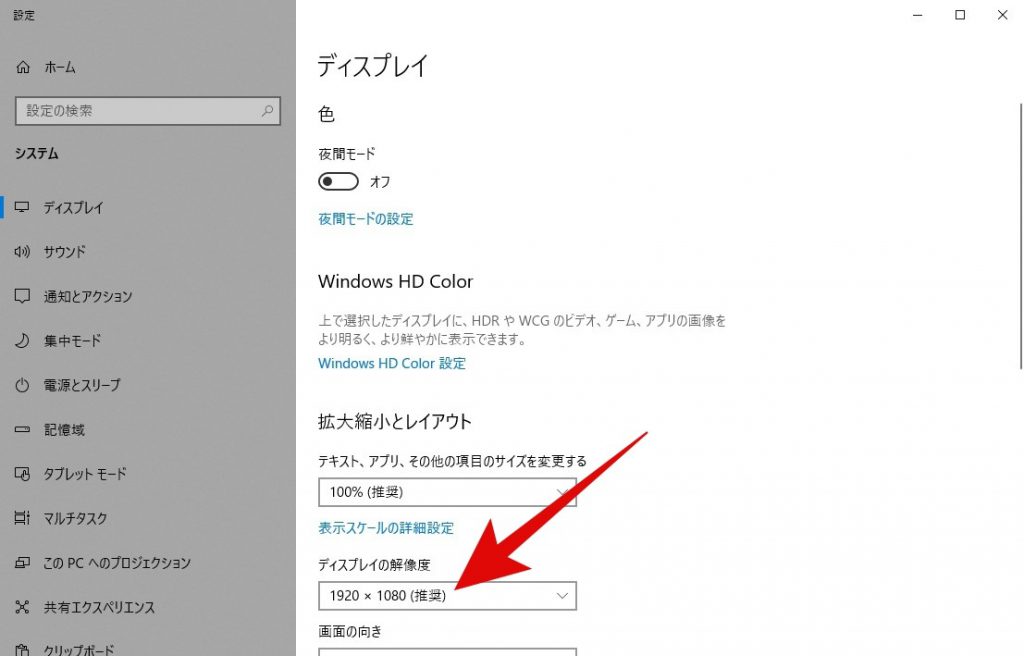
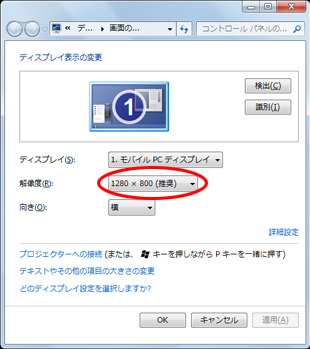
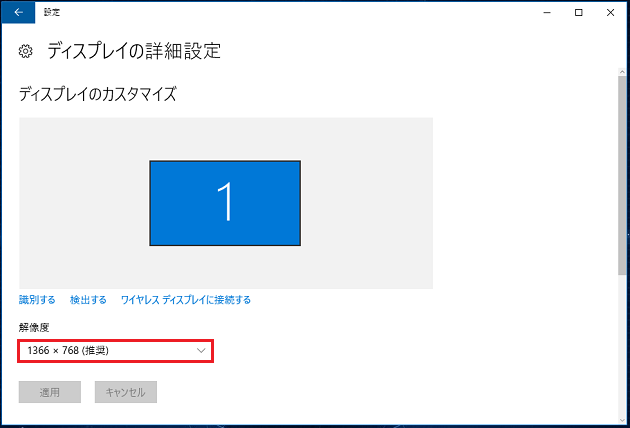
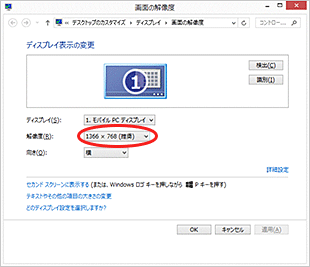
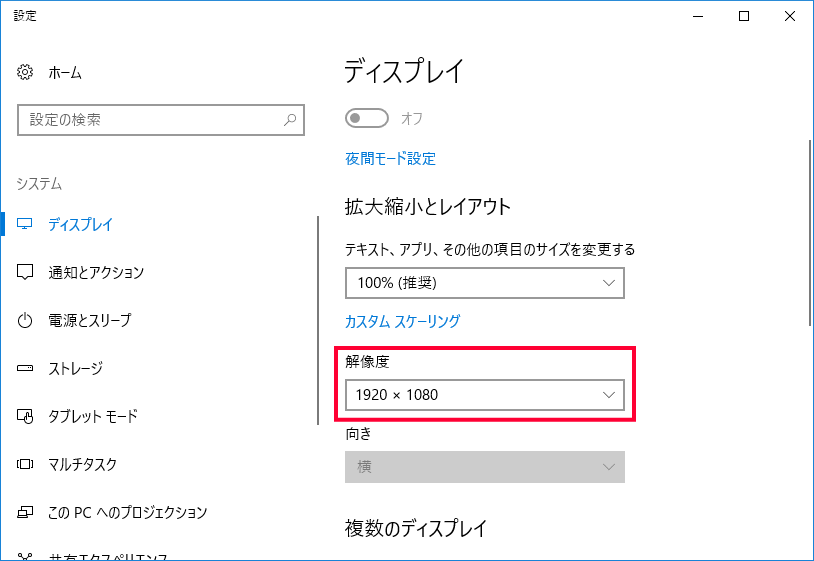
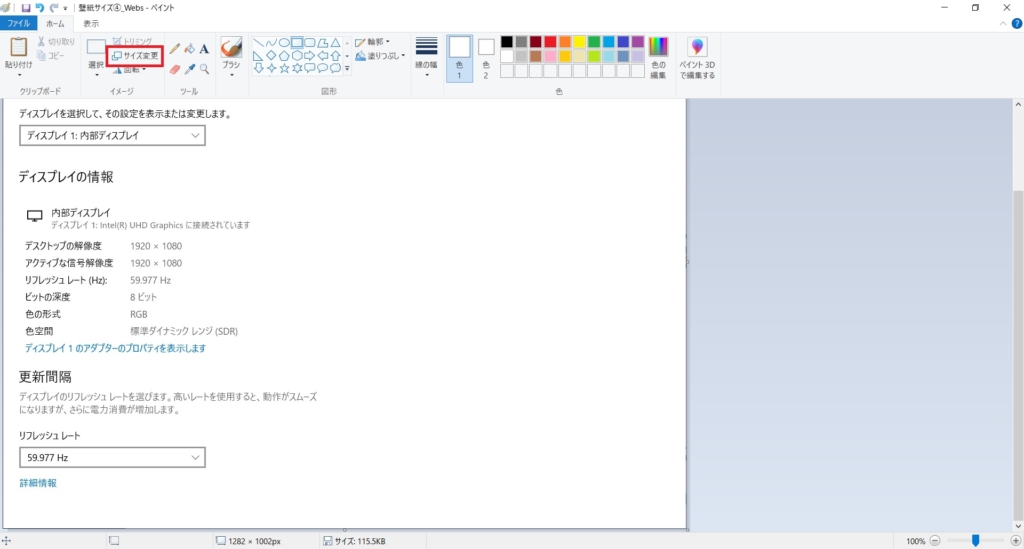
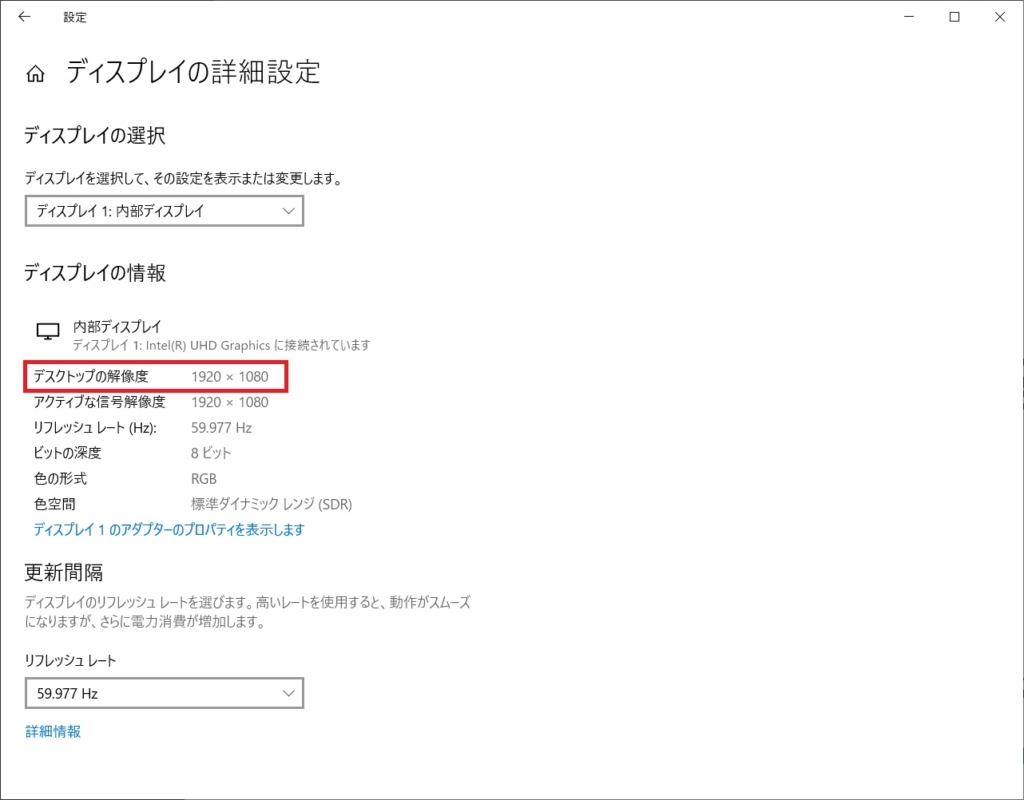
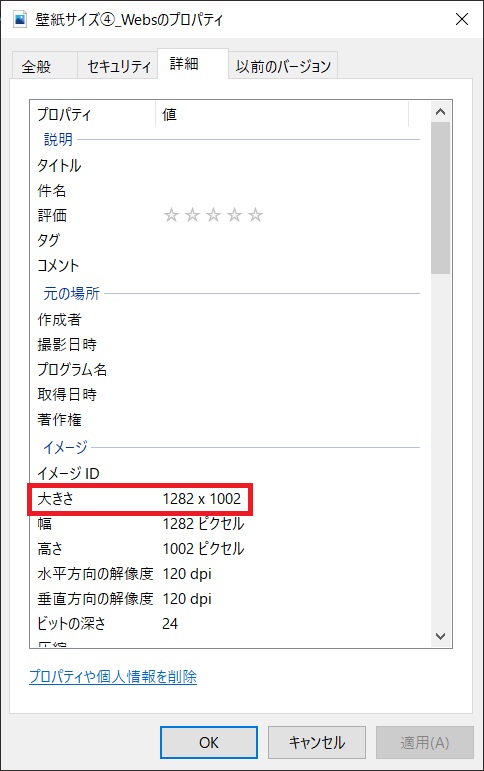
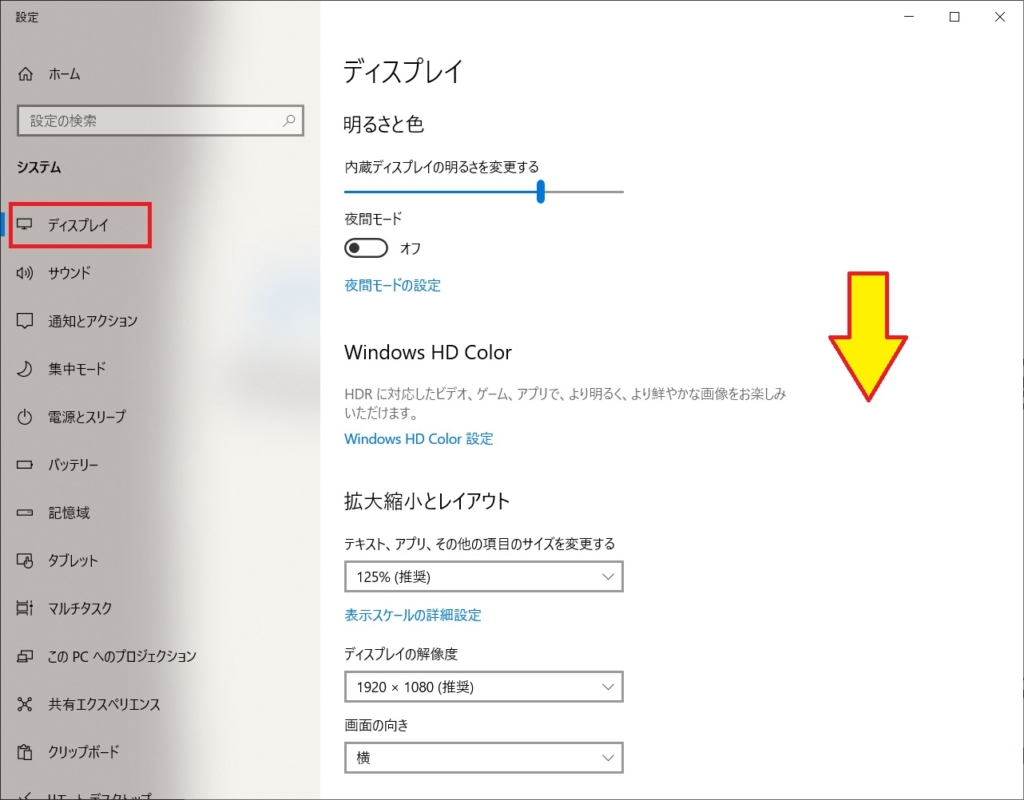
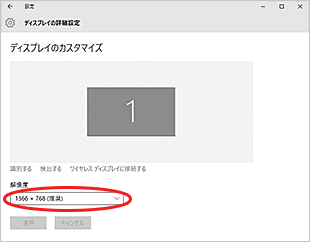
Windows 10のTips 第14回 好みの写真をデスクトップの壁紙に設定したい! 上下を切らずに表示するには、画面のサイズに合わせるを選ぶ必要が壁紙ダウンロード > 画面サイズの調べ方 お使いのパソコンの画面サイズがわからない方は以下の手順で調べます。 Windows 10の場合の手順 (3)「解像度」の項目に表示されている数字があなたのパソコンの画面サイズです。
Windows10 壁紙 サイズ 合わない
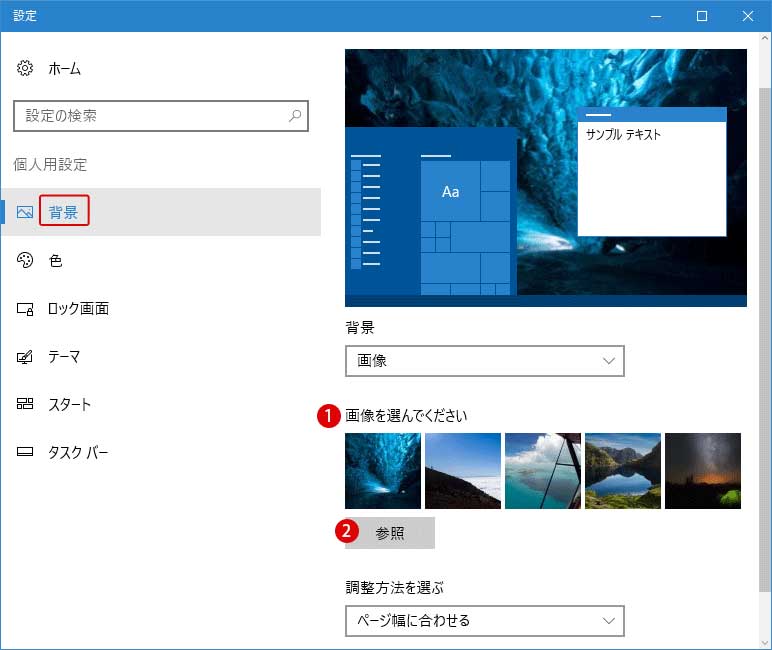
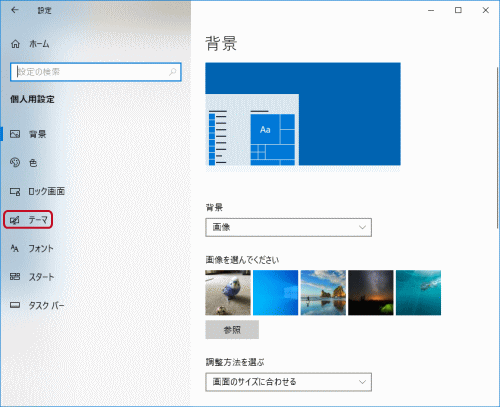
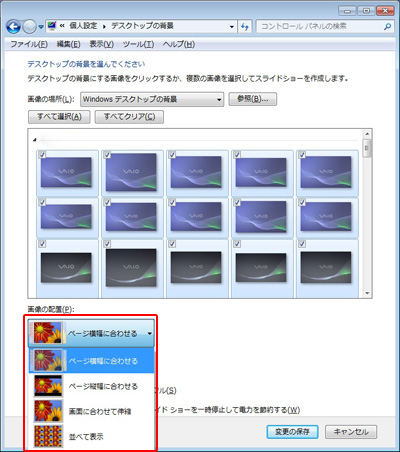
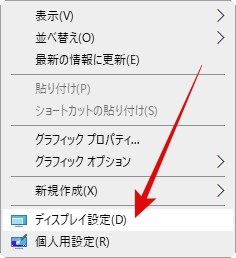
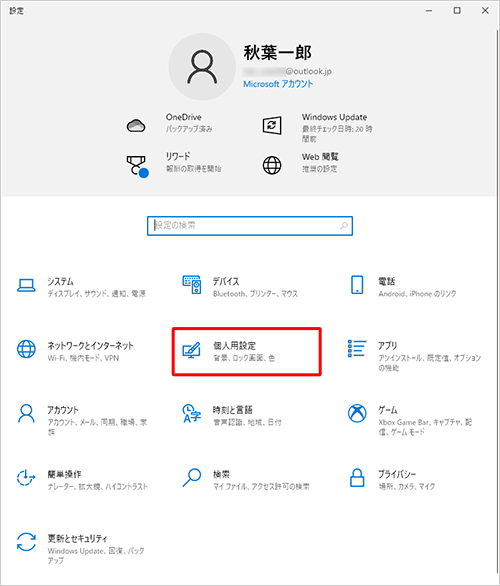
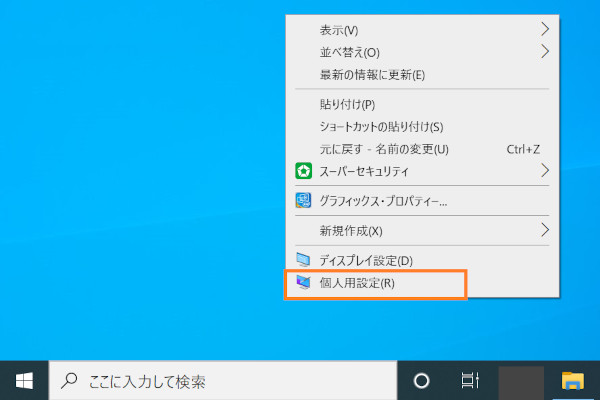
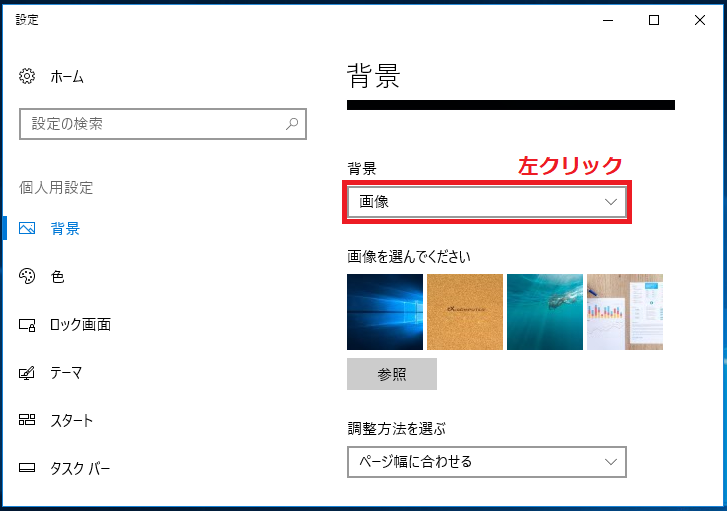
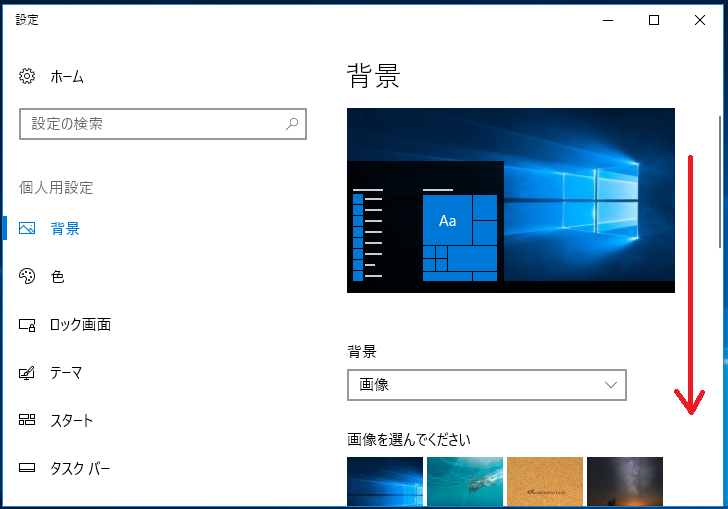
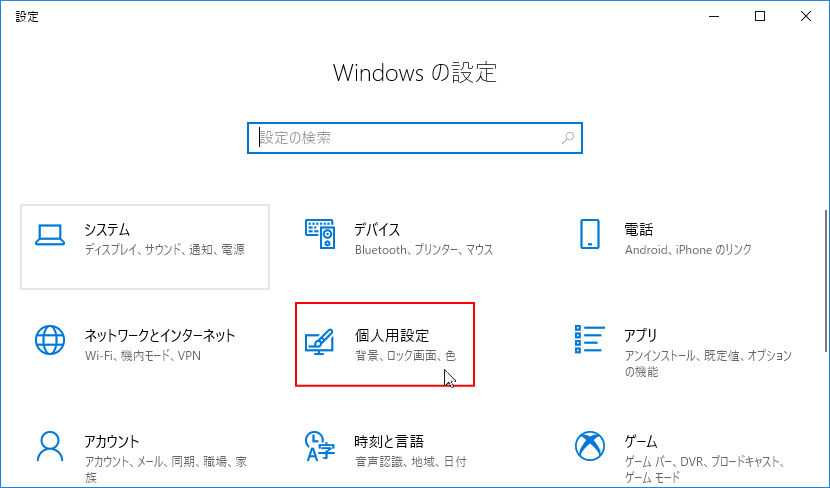
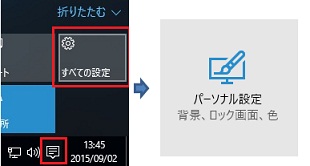
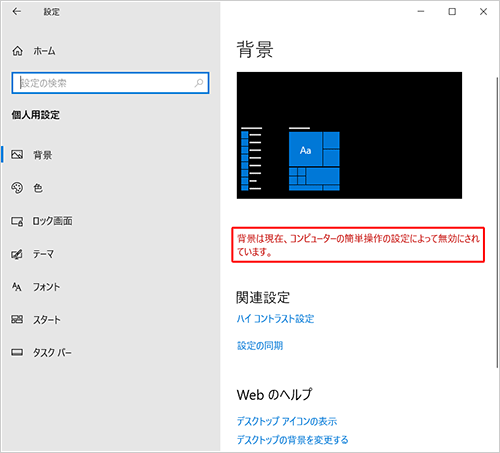
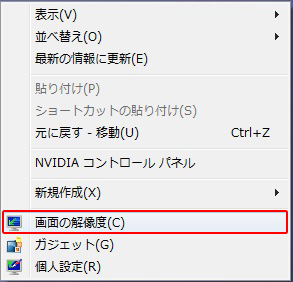
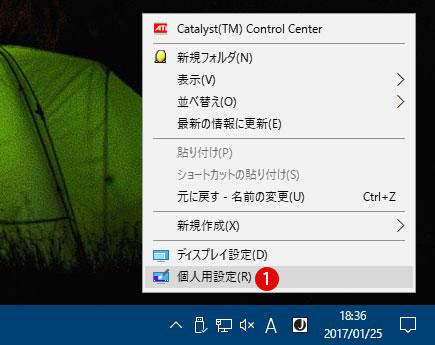
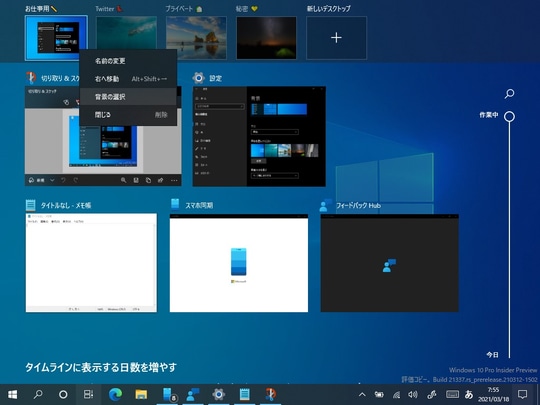
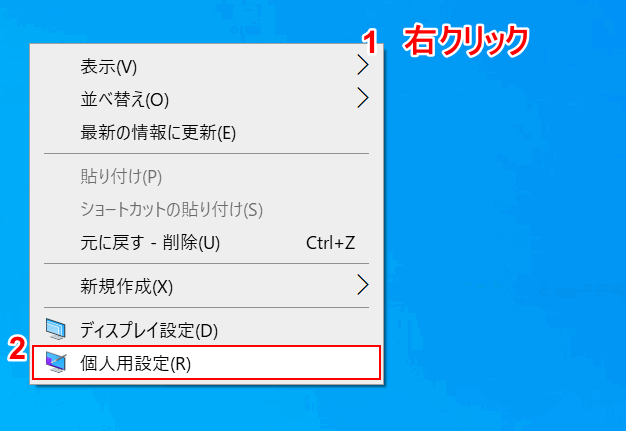
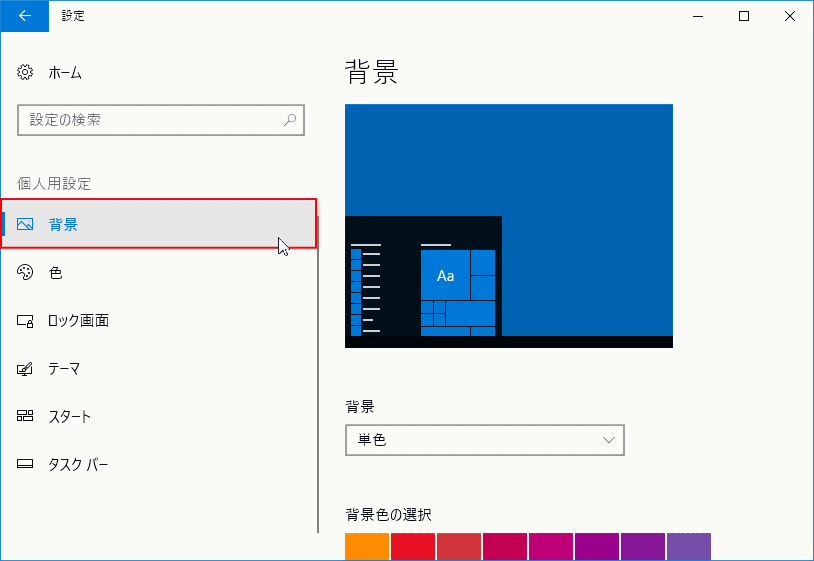
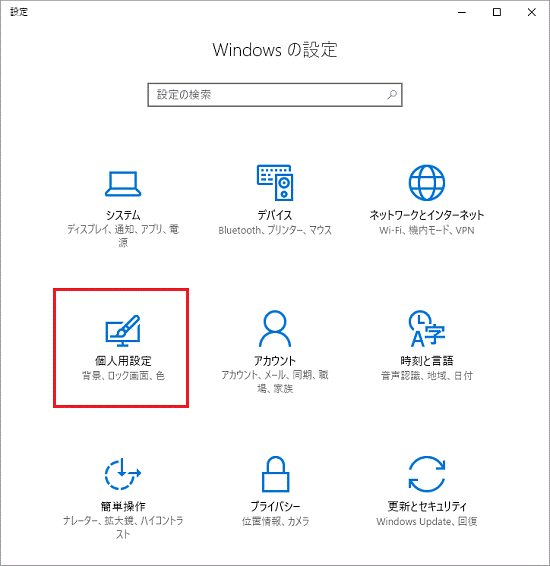
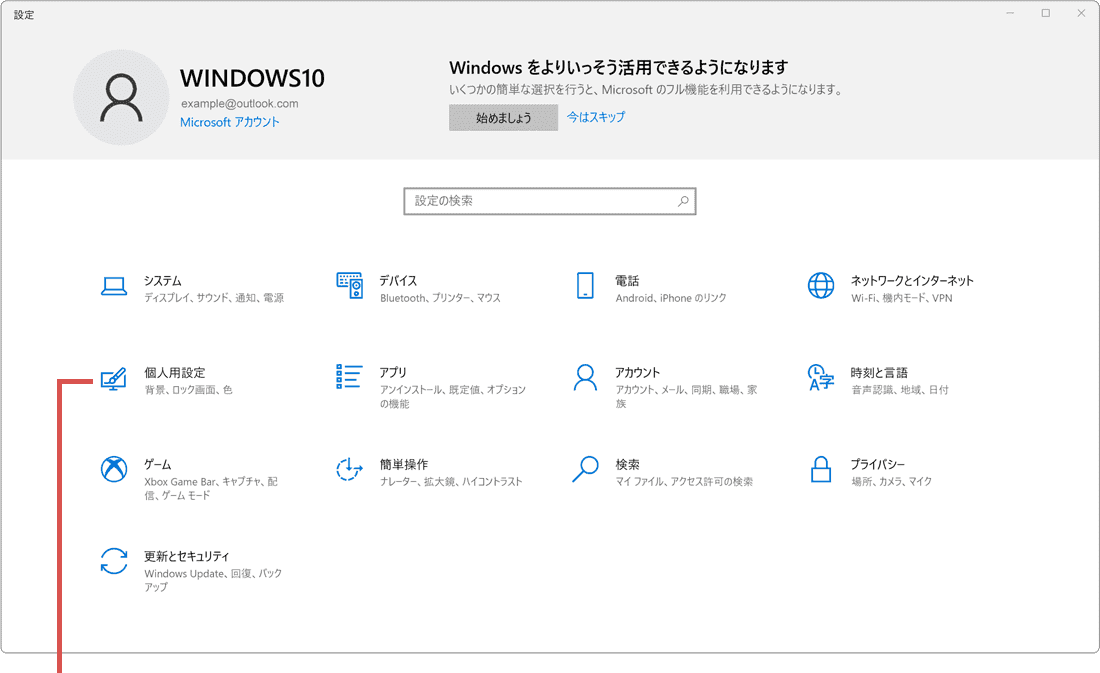
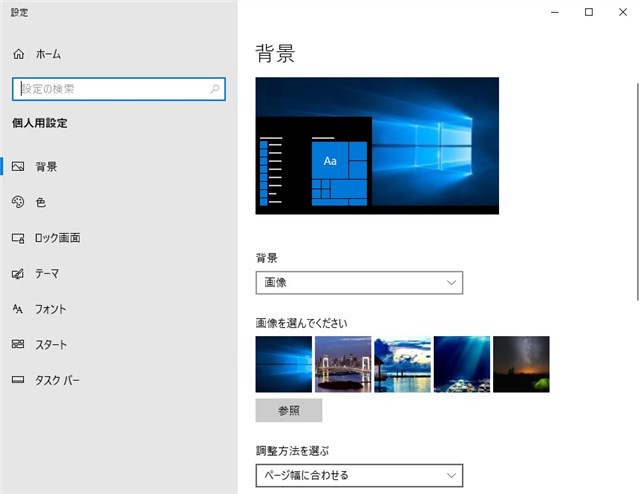
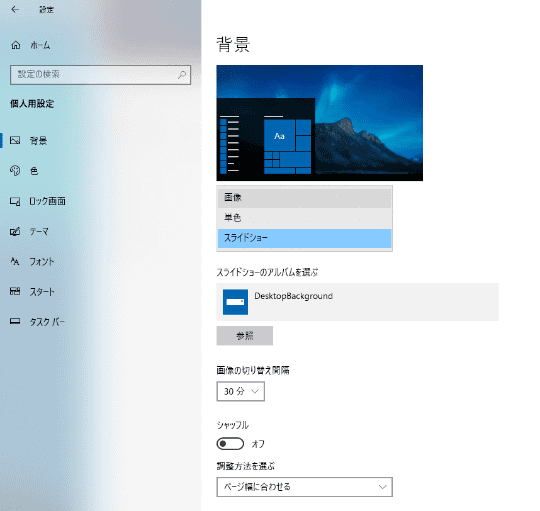
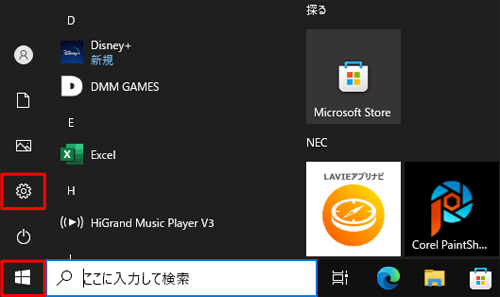
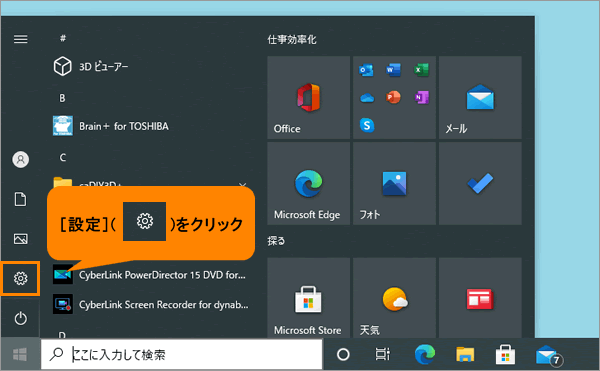
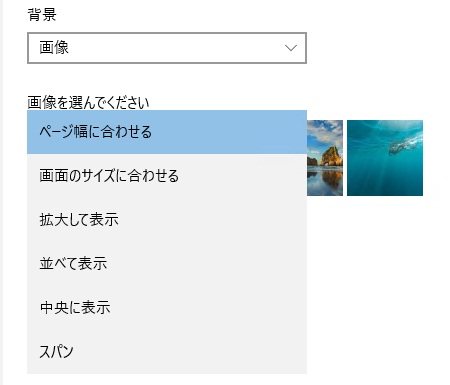
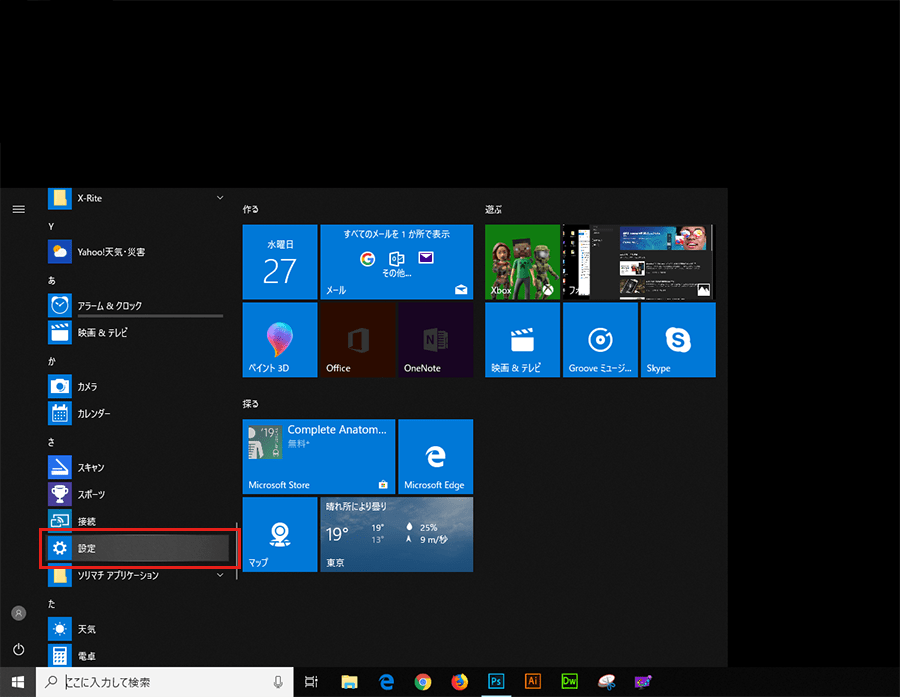
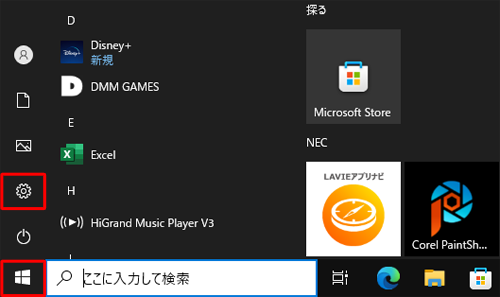
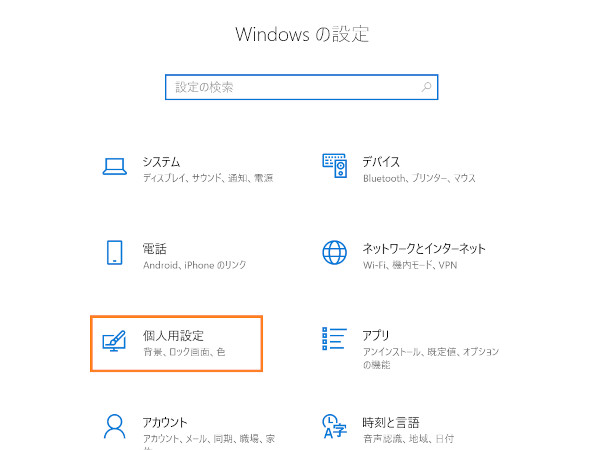
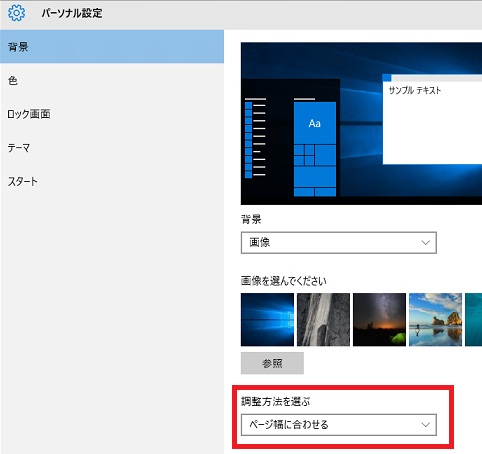
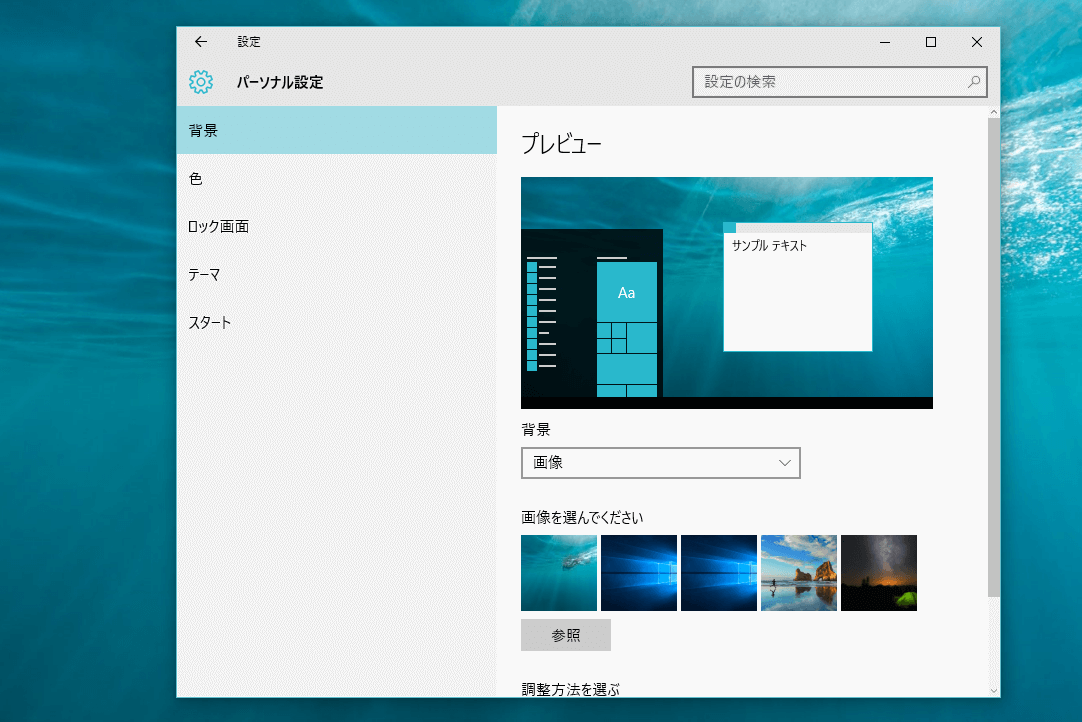
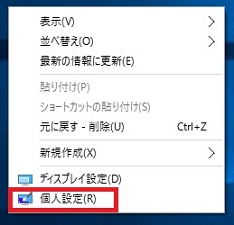
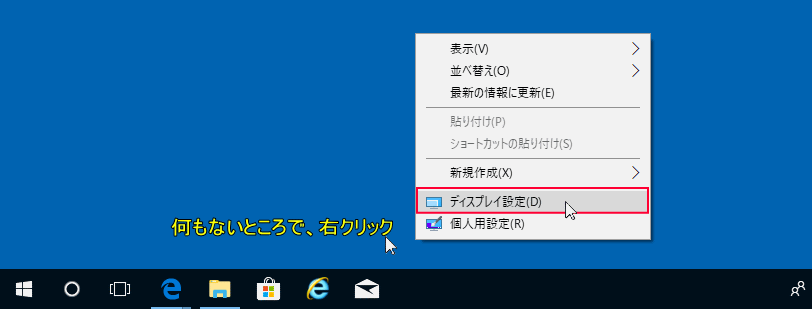
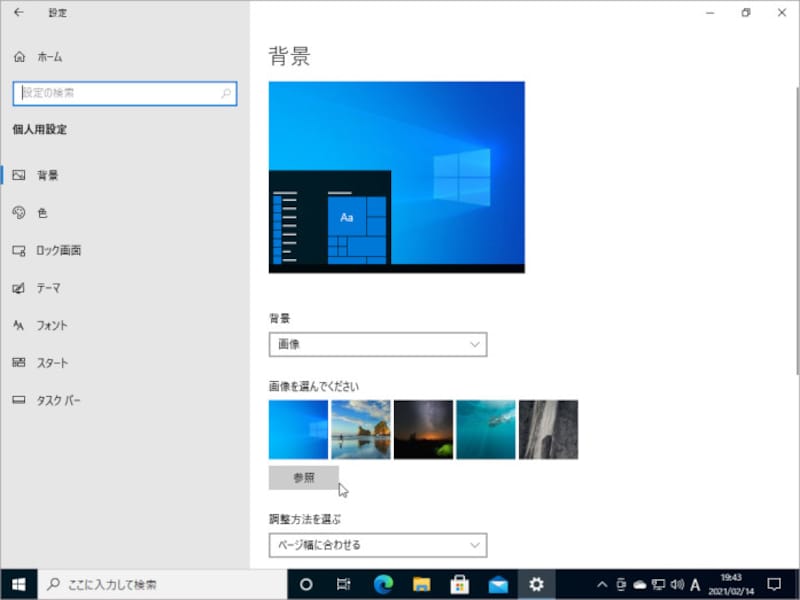
Windows10 壁紙 サイズ 合わない-Windows10でデスクトップの画像(壁紙・背景)のサイズを変更する(ページ幅に合わせる)方法 1、デスクトップ上で右クリック⇒個人設定を選択。 ※タブレットモード時は、右下のアクションセンターをクリック⇒すべての設定⇒パーソナル設定。 2、パーソナル設定の背景画面の下に調整方法を選ぶとあるのでそこから変更を行う。 3、ページ幅に合わせたり操作手順 Windows 10でデスクトップの背景(壁紙)画像の配置を調整するには、以下の操作手順を行ってください。 1「スタート」→「 」(設定)の順にクリックします。 2「設定」が表示されます。 「個人用設定」をクリックします。 3「個人用設定」が表示されます。 画面左側から「背景」をクリックし、「背景」ボックスをクリックします。 4表示された
デスクトップ画面の設定 Windows 10の設定
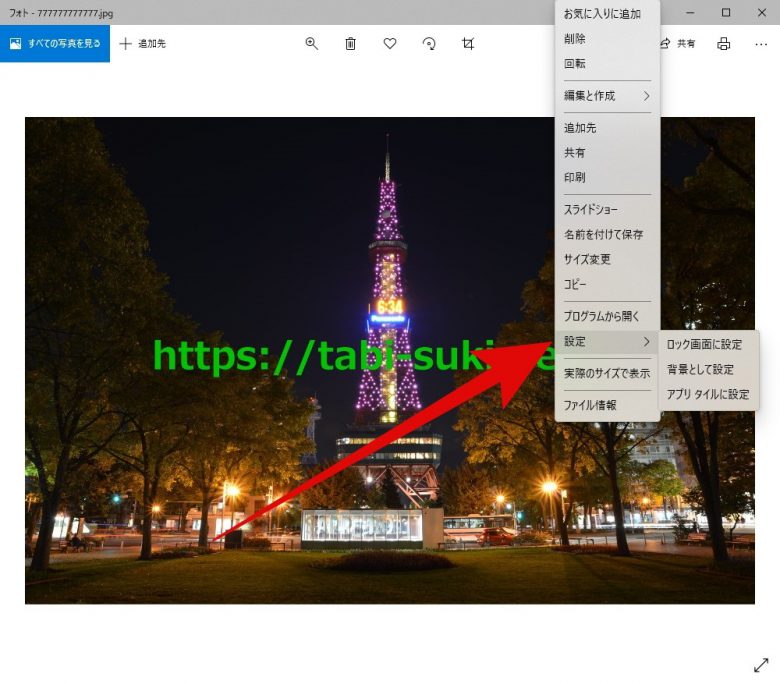
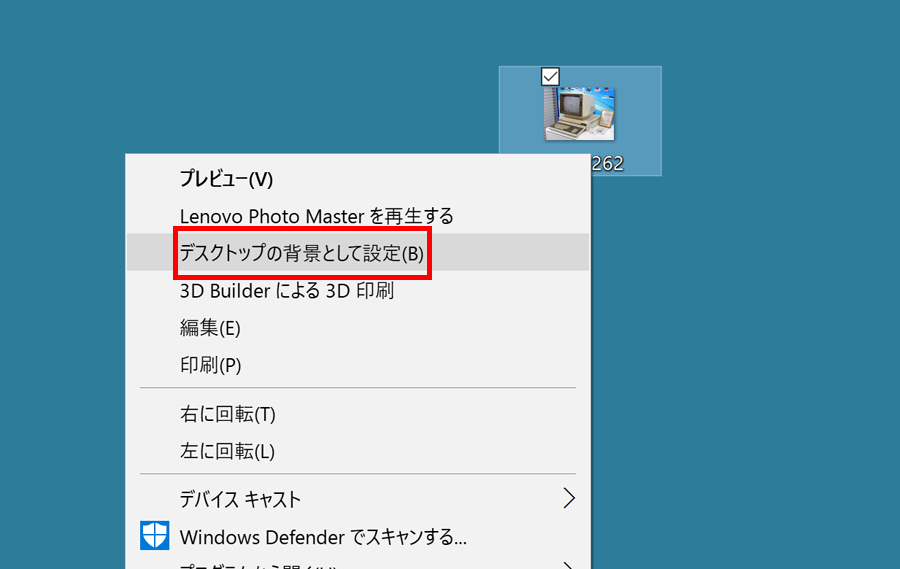
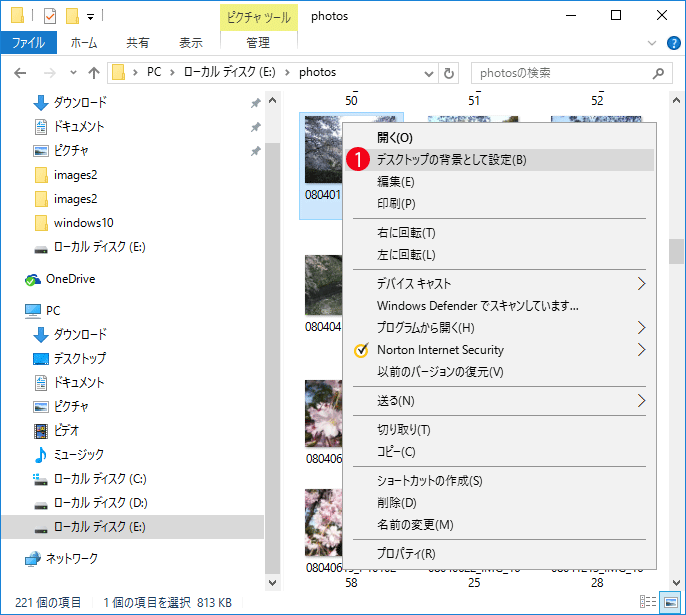
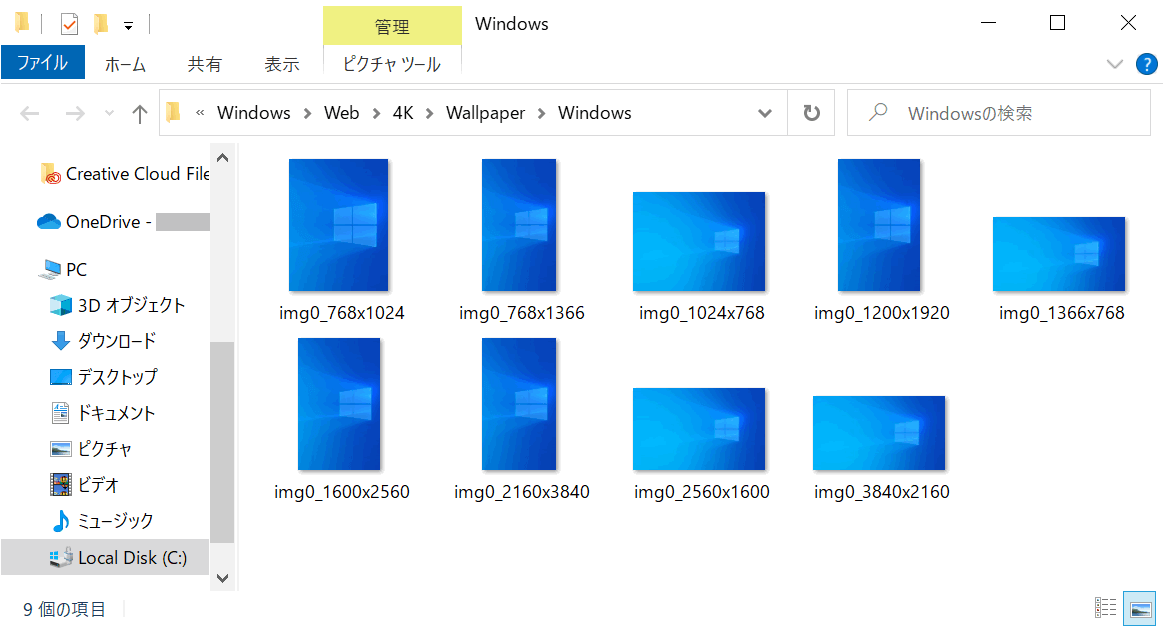
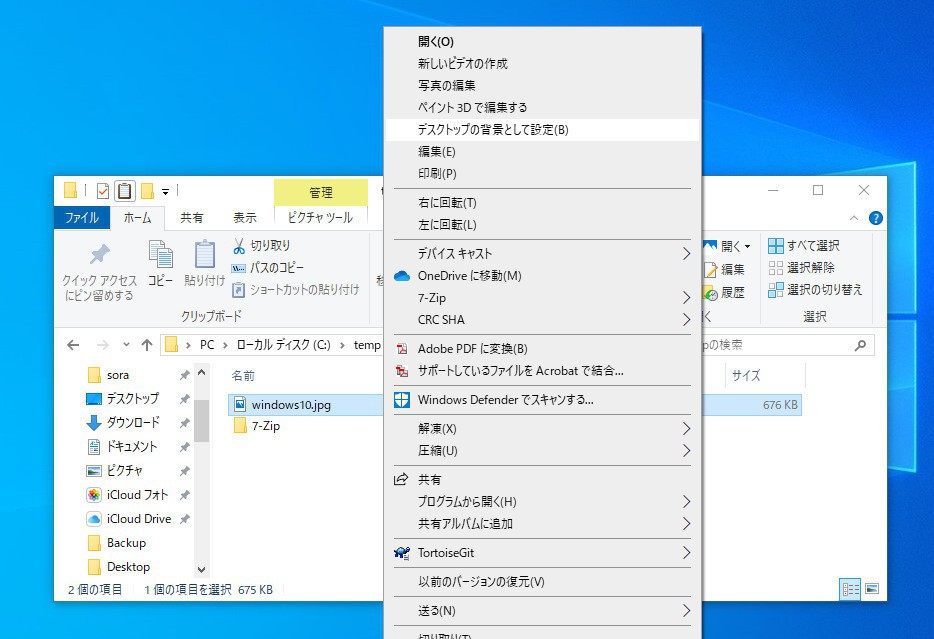
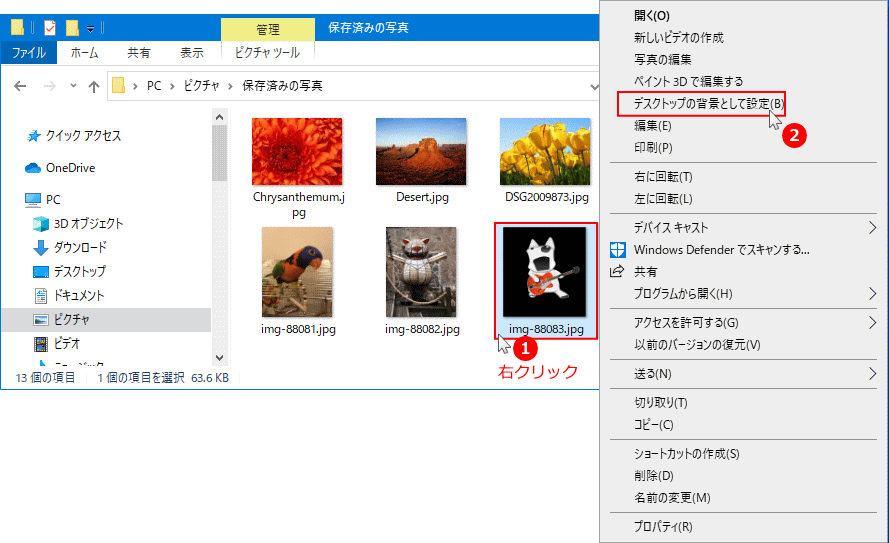
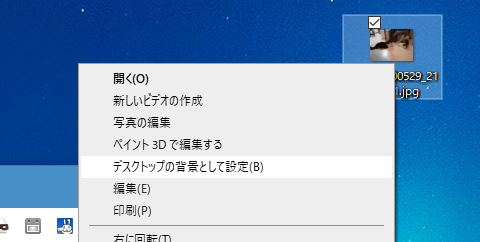
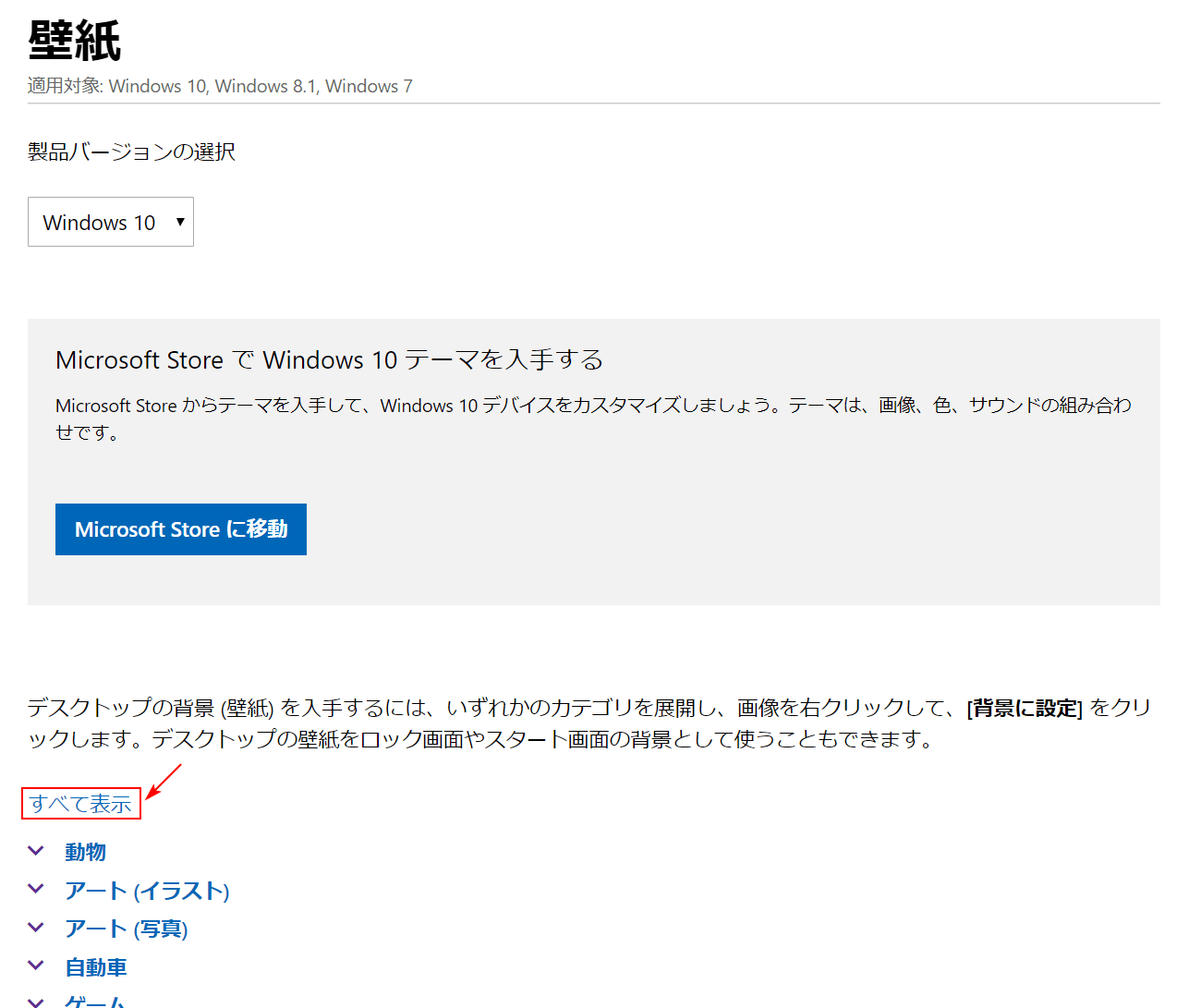
操作手順 Windows 10でデスクトップの背景(壁紙)画像の配置を調整するには、以下の操作手順を行ってください。 「スタート」をクリックし、「 」(設定)にマウスカーソルを合わせます。 表示されたメニューから「設定」をクリックします。 「設定」が表示されます。 「個人用設定」をクリックします。 「個人用設定」が表示されます。 画面左側から「背景 右クリック→壁紙の変更が基本だが Windows 10の壁紙(背景)を変える一番簡単な方法は、画像を右クリックすることだ。 表示される右クリックメニューに「デスクトップの背景として設定」があるので、それをクリックすれば一発で壁紙をその画像に変更できる。 これでうまくいけばいいが、壁紙にしたい画像や写真によっては、小さく表示されたり、中央部分壁紙を見る 800 x 600 Windows10のPC・デスクトップ用壁紙です。 あなたに最適な壁紙サイズは 800x600 です。 ダウンロードする壁紙サイズを選択してください あなたの現在の解像度 800 x 600 比率 43 1024 x 768 1152 x 864 1280 x 960 1400 x 1050
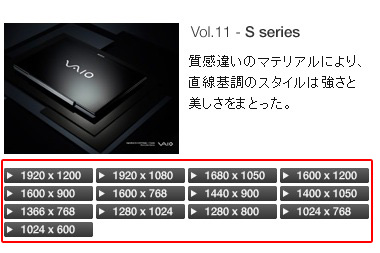
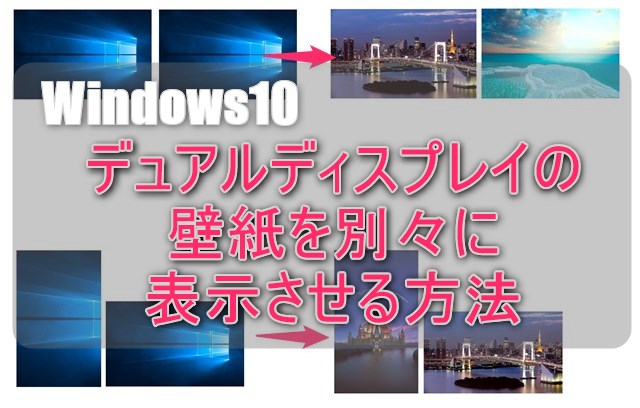
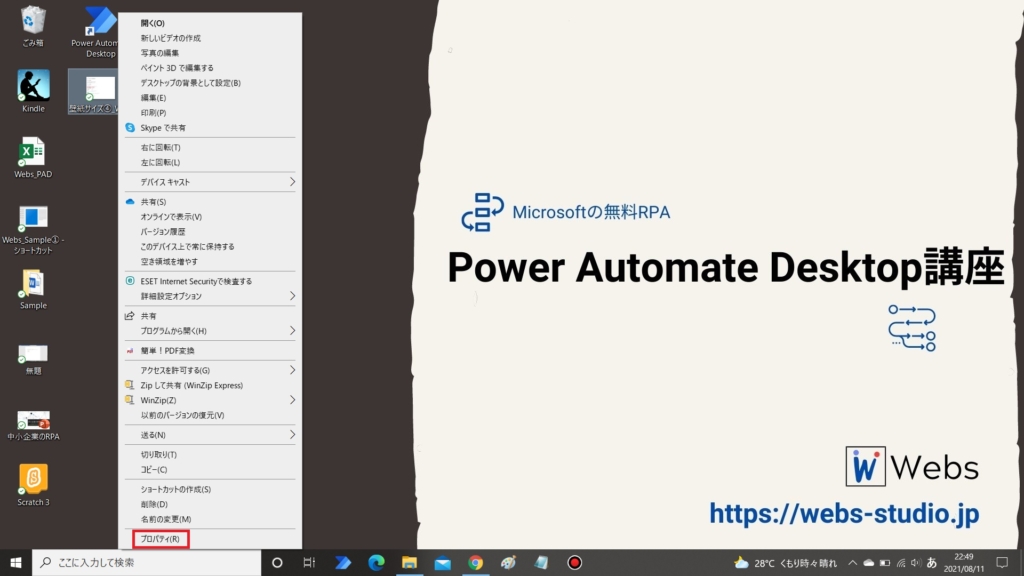
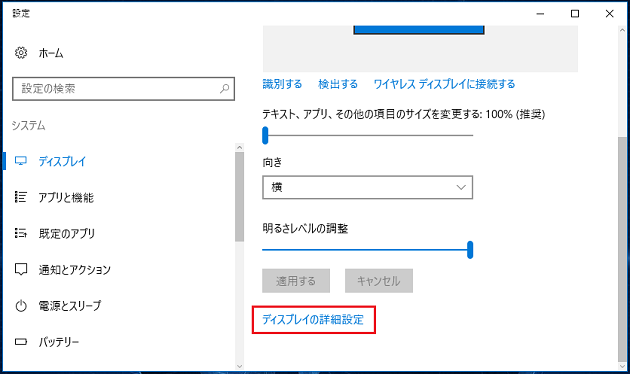
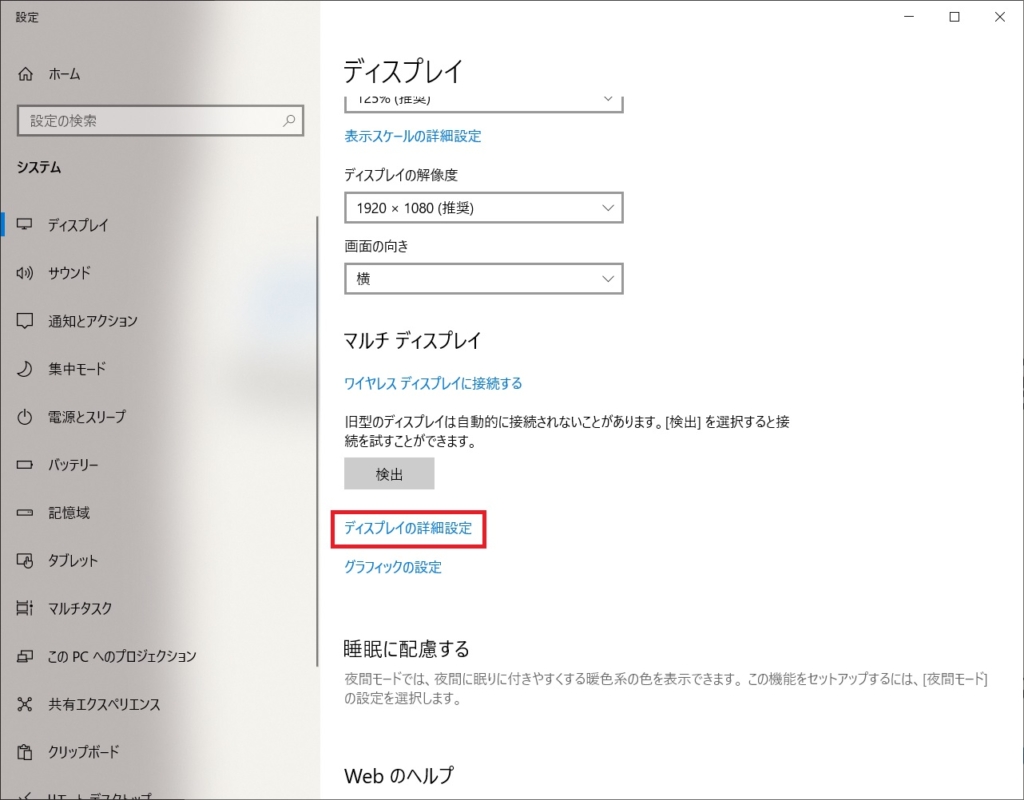
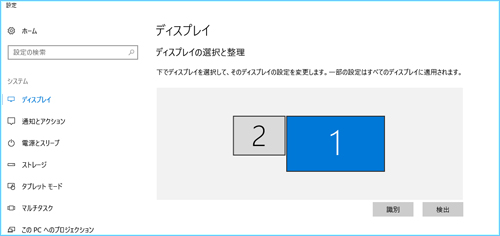
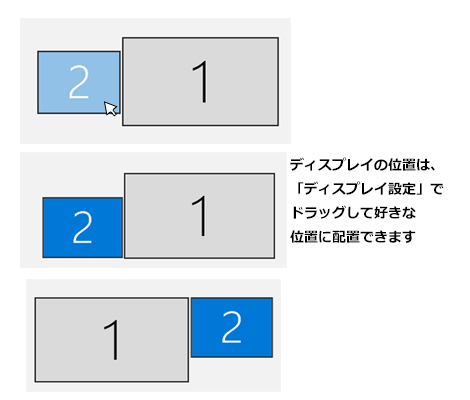
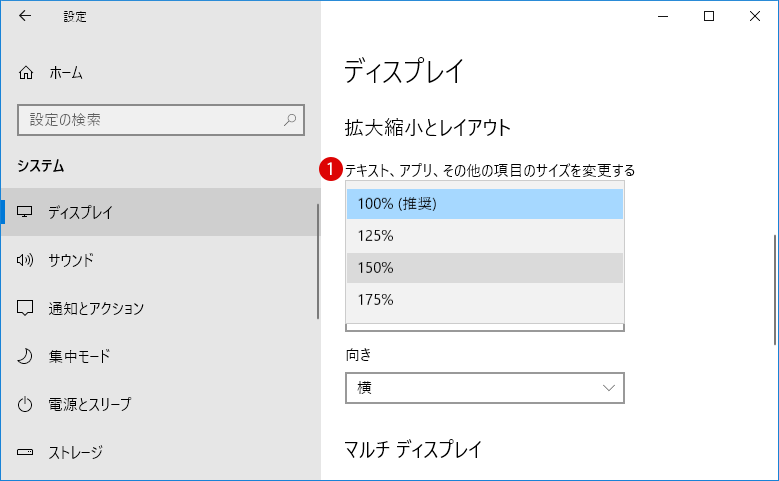
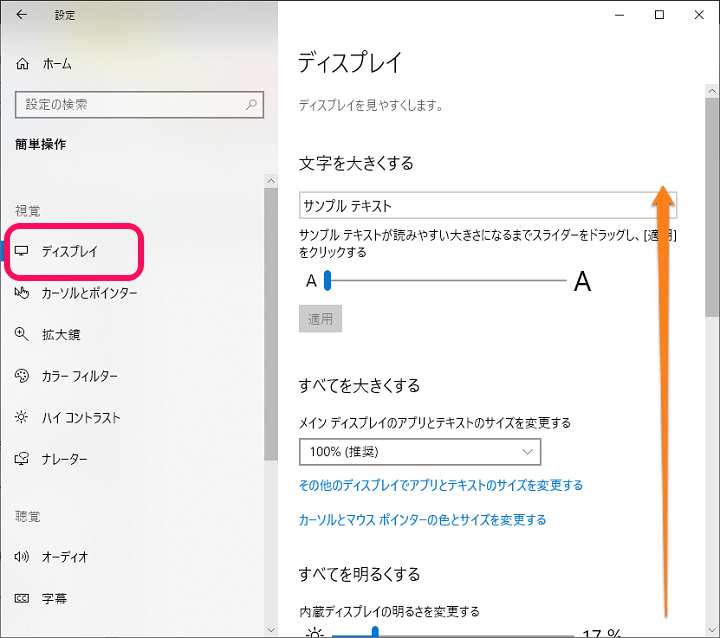
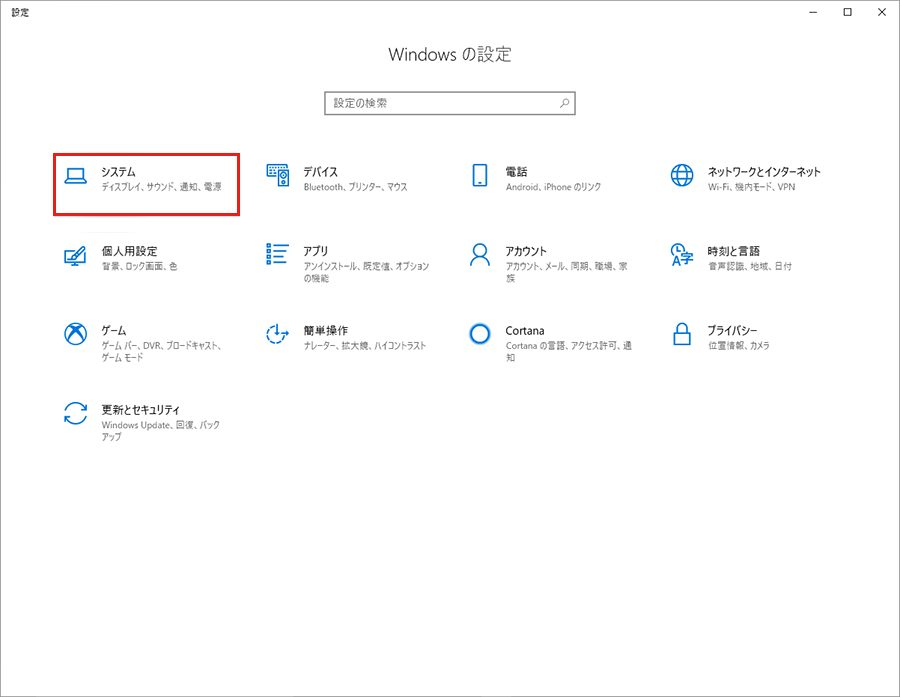
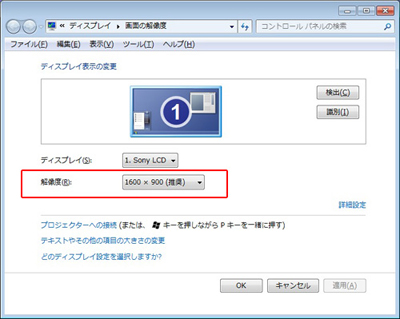
私のパソコンでは、「1600×900(推奨)」と書いてあります。 お客様の表示サイズは「1600×900」ですので、壁紙も同じサイズの「1600×900」をお選びいただき、パソコンの任意の場所に一度保存しておいてください。 * お使いのVAIOと同じ解像度の壁紙がない場合は、近い解像度の壁紙をご使用ください。 このように表示サイズを確認すればいいんですね。 ありがとう サイズはモニターの解像度によって異なりますので、手順に沿って調べてみましょう! まずはスタートメニューの歯車アイコン(設定)をクリックします。 「Windowsの設定」が表示されますので、「システム」をクリックします。 「ディスプレイ」の画面が表示されているかと思います、下の画像では「解像度」に「1680 × 1050」が選択された状態になっていますがWindows 10では特にツールを使わなくても、自由に壁紙を設定することができます。 Windows 10でのデュアルディスプレイで壁紙を設定した場合の挙動は、 上記の3通りになります。 設定は簡単なので、順番に見ていきましょう。 1.まずデスクトップを右
Windows10 壁紙 サイズ 合わないのギャラリー
各画像をクリックすると、ダウンロードまたは拡大表示できます
 |  |  |
 |  |  |
 |  |  |
「Windows10 壁紙 サイズ 合わない」の画像ギャラリー、詳細は各画像をクリックしてください。
 |  | |
 |  |  |
 |  |  |
「Windows10 壁紙 サイズ 合わない」の画像ギャラリー、詳細は各画像をクリックしてください。
 |  | |
 |  |  |
 |  |  |
「Windows10 壁紙 サイズ 合わない」の画像ギャラリー、詳細は各画像をクリックしてください。
 |  |  |
 |  |  |
 |  |  |
「Windows10 壁紙 サイズ 合わない」の画像ギャラリー、詳細は各画像をクリックしてください。
 |  |  |
 |  |  |
 |  |  |
「Windows10 壁紙 サイズ 合わない」の画像ギャラリー、詳細は各画像をクリックしてください。
 |  | |
 |  |  |
 |  |  |
「Windows10 壁紙 サイズ 合わない」の画像ギャラリー、詳細は各画像をクリックしてください。
 |  |  |
 |  |  |
 |  |  |
「Windows10 壁紙 サイズ 合わない」の画像ギャラリー、詳細は各画像をクリックしてください。
 |  |  |
 |  |  |
 |  | |
「Windows10 壁紙 サイズ 合わない」の画像ギャラリー、詳細は各画像をクリックしてください。
 |  |  |
 | |  |
 |  |  |
「Windows10 壁紙 サイズ 合わない」の画像ギャラリー、詳細は各画像をクリックしてください。
 |  |  |
 |  |  |
 |  |  |
「Windows10 壁紙 サイズ 合わない」の画像ギャラリー、詳細は各画像をクリックしてください。
 |  |  |
 |  |  |
 |  |  |
「Windows10 壁紙 サイズ 合わない」の画像ギャラリー、詳細は各画像をクリックしてください。
Windows 10で2画面・3画面をそれぞれ違う壁紙にする方法(Creators Update以降用) Windows 10 システムの復元から以前の状態へ戻す方法 Windows 10 テザリング接続時は従量課金接続設定にして通信容量を節約しようWindows 10 の「 フォト 」には、画像をリサイズする機能が付いています ※1 。 1 「フォト」で開けるすべてのファイルをリサイズできるわけではない模様。 jpeg / jxr / png / gif / bmp あたりはリサイズできたが、tiff/ ico / heic ファイルはリサイズできなかった。
Incoming Term: windows10 壁紙 サイズ, windows10 壁紙 サイズ 合わない, windows10 壁紙 サイズ変更,


0 件のコメント:
コメントを投稿